

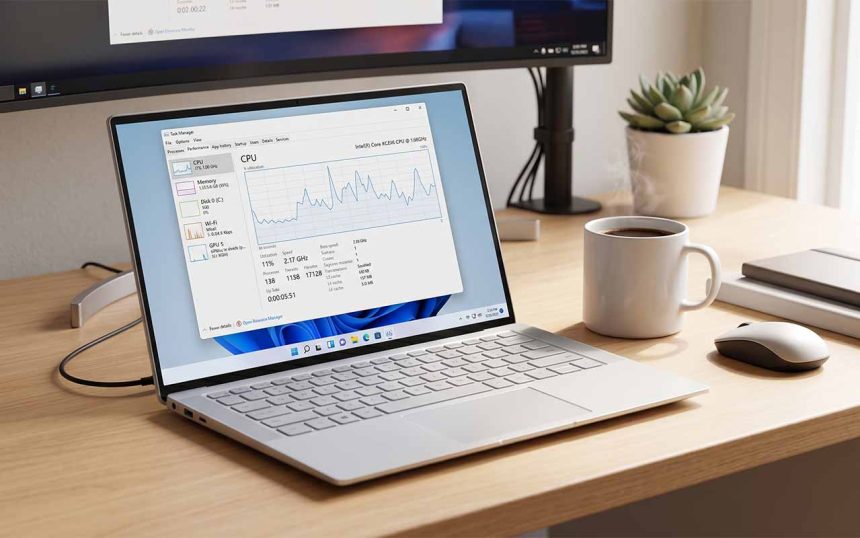
Każdy komputer z Windows z czasem zwalnia — to nie kwestia „czy”, lecz „kiedy”. Przyczyny: zaśmiecony autostart, brak miejsca na dysku, malware, zbyt wiele programów w tle, przestarzałe sterowniki. Dobra wiadomość: w 90% przypadków da się odzyskać wydajność bez formatowania i reinstalacji systemu.
Poniższe 15 sposobów uporządkowane jest od najskuteczniejszych do uzupełniających. Sposoby 1–5 dadzą największą różnicę; 6–15 to drobne optymalizacje, które sumują się w zauważalny efekt. Przeczytaj też o nowościach technologicznych 2026 i bezpieczeństwie cyfrowym.
Sposoby 1–5: Największy wpływ na wydajność
1. Oczyść autostart (zysk: 30–60% szybkości uruchamiania)
Największy winowajca spowolnień. Każdy instalowany program dodaje się do autostartu — po roku użytkowania typowy Windows ładuje 15–30 programów przy starcie, z których większości nie potrzebujesz.
- Otwórz Menedżer zadań (Ctrl+Shift+Esc) → zakładka „Uruchamianie”.
- Wyłącz wszystko, czego nie potrzebujesz natychmiast po włączeniu komputera.
- Bezpiecznie wyłączyć: Spotify, Discord, Steam, OneDrive (jeśli nie używasz), Skype, Adobe updater, Java updater.
- NIE wyłączaj: antywirusa, sterowników audio/grafiki, Windows Security.
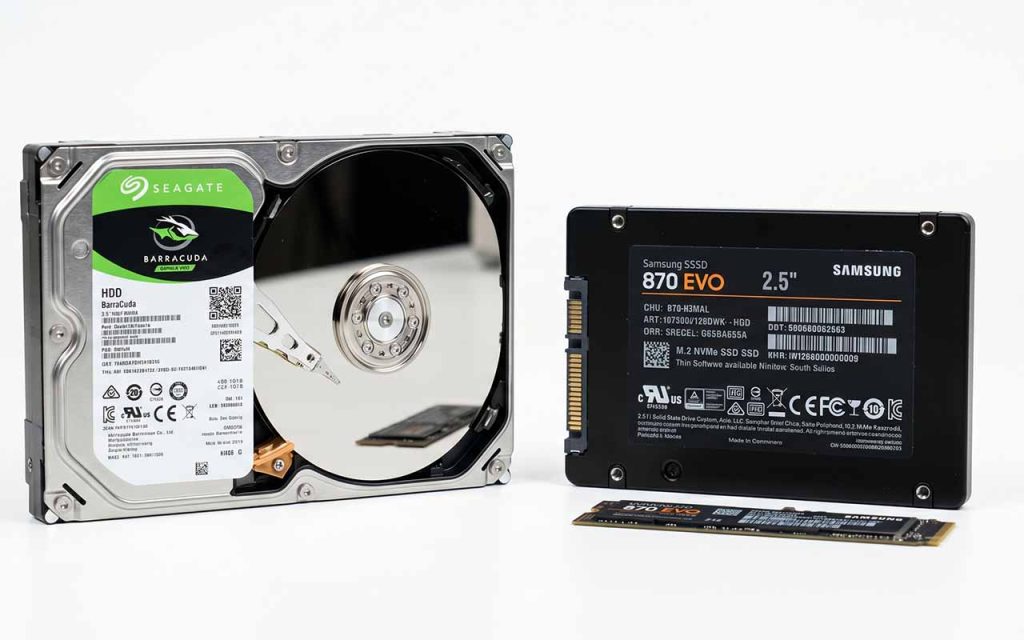
2. Zamień HDD na SSD (zysk: 200–500% szybkości systemu)
Jeśli komputer ma dysk talerzowy (HDD), wymiana na SSD to absolutnie najlepsza inwestycja. Czas uruchamiania Windows: HDD = 60–120 s, SSD = 10–20 s. Ceny SSD w 2026: 120–200 zł za 500 GB — to tańsze niż wizyta u informatyka.
Wymiana HDD na SSD to jedyna zmiana sprzętowa, która daje odczuwalną różnicę bez kupowania nowego komputera. Nawet 10-letni laptop z procesorem i5 4. generacji staje się „używalny” po przesiadce na SSD.
3. Usuń malware i niechciane programy
Adware, toolbary i „optymalizatory systemu” (które ironicznie spowalniają komputer) to częsty problem:
- Panel sterowania → Programy i funkcje: Usuń programy, których nie instalowałeś świadomie, lub nie używasz od >6 miesięcy.
- Skan antymalware: Uruchom Windows Defender (wbudowany) + jednorazowy skan darmowym Malwarebytes (usuwa adware, PUP, toolbary).
- Przeglądarka: Usuń rozszerzenia, których nie używasz — każde zjada RAM.
4. Zwolnij miejsce na dysku systemowym
Windows potrzebuje min. 15–20% wolnego miejsca na dysku C: do prawidłowego działania (plik wymiany, aktualizacje, cache). Poniżej tego progu system zauważalnie zwalnia.
- Oczyszczanie dysku: Wyszukaj „Oczyszczanie dysku” → wybierz dysk C: → zaznacz „Pliki tymczasowe”, „Kosz”, „Pliki dostarczania optymalizacji” → „Oczyść pliki systemowe” (usuwa stare wersje Windows — nawet 5–20 GB).
- Folder Pobrane: Regularnie przenoś/usuwaj — to najczęstszy magazyn „cyfrowych śmieci”.
- Duże pliki: Narzędzie WinDirStat (darmowe) pokaże, co zajmuje najwięcej miejsca.
5. Dodaj RAM (lub zamknij niepotrzebne karty)
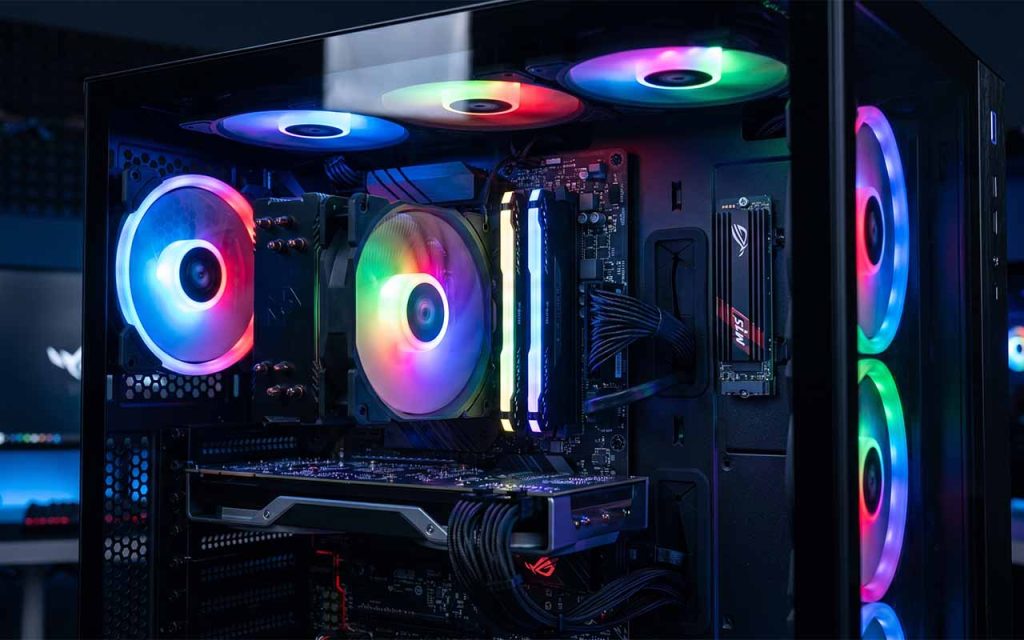
Windows 11 potrzebuje min. 4 GB RAM, ale do komfortowej pracy rekomendowane jest 8–16 GB. Jedna karta Chrome z Facebookiem zużywa 300–500 MB RAM. 20 otwartych kart = 6–10 GB RAM.
| Ilość RAM | Wystarczy do | Nie wystarczy do |
|---|---|---|
| 4 GB | Przeglądanie (3–5 kart), Office | Gry, edycja zdjęć, wielozadaniowość |
| 8 GB | Praca biurowa, lekkie gry, Photoshop | Ciężka edycja wideo, wirtualizacja |
| 16 GB | Gry, Premiere Pro, programowanie | Profesjonalna edycja 4K, ML/AI |
| 32 GB+ | Wszystko powyższe | — |
Sposoby 6–10: Optymalizacja systemu
6. Wyłącz efekty wizualne
Ustawienia → System → Informacje → Zaawansowane ustawienia systemu → Wydajność → Ustawienia → „Dopasuj w celu uzyskania najlepszej wydajności”. Zysk na starszych komputerach: 5–15% responsywności interfejsu.
7. Zaktualizuj sterowniki
Przestarzałe sterowniki karty graficznej, chipsetu i Wi-Fi mogą powodować zawieszenia i spowolnienia. Aktualizuj przez Menedżer urządzeń lub bezpośrednio ze strony producenta (NVIDIA, AMD, Intel). Unikaj „driver updaterów” — to zazwyczaj bloatware.
8. Wyłącz indeksowanie dysku (dla SSD)
Na dyskach SSD indeksowanie Windows Search jest zbędne (SSD i tak wyszukuje błyskawicznie). Prawy klik na dysk C: → Właściwości → odznacz „Zezwalaj na indeksowanie zawartości plików na tym dysku”.
9. Sprawdź plan zasilania
Laptopy domyślnie ustawione na „Zrównoważony” ograniczają częstotliwość procesora. Zmień na „Wysoka wydajność” (Panel sterowania → Opcje zasilania). Na zasilaniu sieciowym — brak kompromisów.
10. Wyłącz niepotrzebne usługi w tle
Wyszukaj „Usługi” (services.msc). Bezpiecznie wyłączyć: Faks, Windows Search (jeśli masz SSD), Menedżer map, Program poprawiania jakości. NIE wyłączaj: Windows Update, Windows Defender, Audio, DHCP Client.
Sposoby 11–15: Drobne, ale ważne
- 11. Regularnie restartuj komputer — tryb uśpienia kumuluje wycieki pamięci; restart co 2–3 dni czyści RAM.
- 12. Wyłącz powiadomienia — Ustawienia → System → Powiadomienia → wyłącz dla aplikacji, które nie są krytyczne.
- 13. Odinstaluj bloatware producenta — HP, Lenovo, Dell instalują dziesiątki zbędnych programów. Bezpiecznie usunąć: McAfee (jeśli masz Defendera), programy „Customer Service”, „Support Assistant”.
- 14. Używaj lekkiej przeglądarki — Chrome to „pożeracz RAM”. Alternatywy: Edge (wbudowany, lżejszy), Firefox, Brave.
- 15. Sprawdź temperaturę procesora — przegrzewający się CPU throttluje (obniża zegar). Darmowe: HWMonitor. Jeśli CPU >85°C pod obciążeniem → wyczyść wentylator / wymień pastę termoprzewodzącą.
Infografika: Przyśpieszenie Windows — priorytet działań
⚡ Wolny komputer? Zacznij tutaj
topflop.pl/ · Wiedza dla Wszystkich
FAQ — Przyspieszenie komputera
Czy warto używać programów typu CCleaner?
CCleaner w wersji podstawowej jest bezpieczny, ale zysk z „czyszczenia rejestru” to placebo — Microsoft oficjalnie odradza manipulowanie rejestrem. Oczyszczanie dysku wbudowane w Windows jest wystarczające.
Czy defragmentacja ma sens na SSD?
Nie — SSD nie potrzebuje defragmentacji, a może ją nawet uszkodzić (skracając żywotność). Windows automatycznie wykonuje TRIM na SSD (optymalizacja, nie defragmentacja). HDD — tak, defragmentacja pomaga.
Ile kosztuje wymiana HDD na SSD?
Dysk SSD 500 GB: 120–200 zł. Usługa wymiany u informatyka: 50–150 zł. Łącznie: 170–350 zł — najtańsza i najskuteczniejsza inwestycja w komputer.
Kiedy lepiej kupić nowy komputer?
Gdy procesor ma >8 lat (przed 4. generacją Intel Core), RAM <4 GB i brak możliwości rozbudowy, lub obudowa fizycznie uszkodzona. W pozostałych przypadkach SSD + RAM + czyszczenie autostartu wystarczą.
Przeczytaj też: bezpieczeństwo cyfrowe w Polsce. Źródło: Microsoft Support, Malwarebytes.